Tarea
¿Que programas clientes de correo electronico son las mas actualizadas actualmente?
MICROSOFT OUTLOOK
MOZILLA THUNDERBIRD
ZIMBRA
POSTBOX
¿Que diferencia existe entre web email y el software cliente de correo electronico ?
El correo web se accede por la pagina web de portales y con el nombre de usuarios y clase personal. En el usuario visualiza las cabeceras de los mensajes recibidos, los destinatarios y el asunte del mensaje y después elige los mensajes que quiere ver y los transfiere a su pc.
El programa correo cliente en el se utiliza un programa instalado en el pc. El correo se descarga del buzón y se guarda en el propio pc.
¿Qque diferencia existe entre pop3 e imap?
Correo POP3
La ventaja principal que tiene este protocolo es que carpetas, mensajes, etc. se guardan en nuestro ordenador, con lo que nos permite leer el correo recibido sin estar conectado a la red.
Además, al leer los mensajes y bajarlos a nuestro ordenador, liberamos espacio en nuestro buzón del Host, con lo cual tenemos menos probabilidades que por descuido se nos llene el buzón y no podamos recibir más mensajes. Es el más extendido (prácticamente todos los programas de correo lo soportan) y es el ideal para conectarse siempre desde un mismo ordenador.
Correo Imap
La principal diferencia que encontramos respecto al anterior protocolo es que tanto los mensajes como las carpetas se guardan en el Host. Esto, que puede parecer un inconveniente, es muy útil para conectarse desde ordenadores compartidos, ya que los mensajes no pueden ser leídos por terceras personas, al no quedarse en el PC.
¿Como ordenar y filtrar el correo electronico?
Para crear un filtro:
- Abre Gmail.
- Haz clic en la flecha hacia abajo del cuadro de búsqueda. En la ventana que se abre, especifica los criterios de tu búsqueda.
- Introduce los criterios de búsqueda. Si quieres comprobar que la búsqueda dé los resultados esperados, haz clic en el botón de búsqueda.
- Haz clic en Crear un filtro con estos criterios de búsqueda al final de la ventana de búsqueda. Si necesitas verificar los resultados de la búsqueda, puedes hacer clic en x para ocultar las opciones del filtro. Si vuelves a hacer clic en la flecha hacia abajo, se mostrará de nuevo la ventana con los mismos criterios de búsqueda que has especificado.
- Elige las acciones que quieres que realice el filtro.Para organizarse, a mucha gente le gusta que los mensajes entrantes se etiqueten y se eliminen de "Recibidos" automáticamente hasta que puedan echarles un vistazo más adelante, en un momento más adecuado. Si quieres hacerlo, selecciona Omitir Recibidos (Archivarlo) y Aplicar la etiqueta: cuando crees el filtro.
- Haz clic en el botón Crear filtro.
Si creas un filtro para reenviar mensajes, ten presente que solo afectará a los nuevos mensajes. Todos los mensajes existentes a los que se aplique el filtro no se reenviarán.
Cómo usar un mensaje concreto para crear un filtro
- Abre Gmail.
- Selecciona el mensaje en tu lista de mensajes.
- Haz clic en el botón Más y luego en Filtrar mensajes similares.
- Introduce los criterios de filtrado en los campos correspondientes.
¿Como añadir automaticamente una firma a los mensajes de correo electronico?
- Abra un nuevo mensaje. En el grupo Incluir de la ficha Mensaje, haga clic en Firma y, a continuación, en Firmas.
- En la ficha Firma de correo electrónico, haga clic en Nueva.
- Escriba un nombre para la firma y haga clic en Aceptar.
- En el cuadro Editar firma, escriba el texto que desea incluir en la firma.
- Para dar formato al texto, seleccione el texto y utilice los botones de estilo y formato para seleccionar las opciones que desee.
- Para agregar elementos además de texto, haga clic en la ubicación en la que desee que aparezca el elemento y, a continuación, realice uno de los siguientes procedimientos:
Opciones
|
Procedimiento
|
Para agregar una tarjeta de presentación electrónica
|
Haga clic en Tarjeta de presentación y elija un contacto en la lista Archivado como. Después haga clic en Aceptar.
|
Para agregar un hipervínculo
|
Haga clic en
 Insertar hipervínculo, escriba la información o busque un hipervínculo, haga clic para seleccionarlo y, a continuación, haga clic en Aceptar Insertar hipervínculo, escriba la información o busque un hipervínculo, haga clic para seleccionarlo y, a continuación, haga clic en Aceptar |
Para agregar una imagen
|
Haga clic en
 Imagen, busque una imagen, haga clic para seleccionarla y, a continuación, haga clic en Aceptar. Los formatos más comunes de archivos de imagen son: .bmp, .gif, .jpg y .png. Imagen, busque una imagen, haga clic para seleccionarla y, a continuación, haga clic en Aceptar. Los formatos más comunes de archivos de imagen son: .bmp, .gif, .jpg y .png. |
Agregar una firma a los mensajes
Las firmas se pueden agregar automáticamente a todos los mensajes salientes o puede elegir qué mensajes incluirán una firma.
NOTA Cada mensaje solo puede contener una firma.
Insertar automáticamente una firma
- En la ficha Mensaje, en el grupo Incluir, haga clic en Firma y, a continuación, en Firmas.
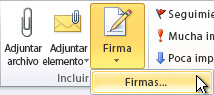
- En Elegir firma predeterminada, en la lista Cuenta de correo electrónico, haga clic en una cuenta de correo electrónico a la que desee asociar la firma.
- En la lista Mensajes nuevos, seleccione la firma que desee incluir.
- Si desea que se incluya una firma en los mensajes de respuesta o reenvío, seleccione la firma de la listaRespuestas y reenvíos. En caso contrario, haga clic en (ninguna).
Insertar manualmente una firma
- En un mensaje nuevo, en la ficha Mensaje, en el grupo Incluir, haga clic en Firma y, a continuación, en la firma que desee.
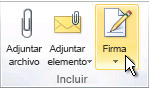 SUGERENCIA Si desea quitar una firma de un mensaje abierto, seleccione la firma en el cuerpo del mensaje y, a continuación, presione la tecla Suprimir.
¿Como funciona las agendas de dirección online?
A continuación explicamos como operar con la Agenda de la SuiteBiologica® 8.0 a través del navegador de Internet:
❶.- Indispensable tener opción NUBE en SuiteBiologica® activada.
❷.- Haber recibido Email con archivo BRF de activación de AgendaWeb y Datos de Acceso
→ Tener activada dicha opción en la SuiteBiologica®
→ Cambiar/modificar los nombres de Consulta que aparecen por defecto ( Consulta 1, Consulta2 etc), si no se hace así no podrán visualizarse correctamente las citas en la agenda.
Para ello digitar en el botón  seleccionar cada uno de los nombres que aparezcan disponibles (igual al número de consultas que se tengan activas) y cambiar omodificar cada uno de ellos.
 seleccionar cada uno de los nombres que aparezcan disponibles (igual al número de consultas que se tengan activas) y cambiar omodificar cada uno de ellos.
❹.- Una vez realizada esta función, salir de Configurar y en “Utilidades” Sincronizar Nube.
❺.- Abrir el Navegador de Internet, desde el PC, Tablet o SmartPhone, escribir el nombre web que habréis recibido y se abrirá la pagina web con los siguientes campos

donde se deben escribir los datos solicitados. Los datos del campo NUBE lo habréis recibido también en el email de confirmación.
Después de digitar en Acceder se abrirá la siguiente página web

<Todas las Consultas>: aparece así por defecto. Es para Usuarios con diferentesConsultas que podrán seleccionar desde aquí a la que deseen asignar la cita.
Añadir nueva cita…: Dará paso a la siguiente ventana

donde podrán gestionarse las citas que se vayan realizando. Automáticamente estas citas se grabarán en la Nube de cada Usuario, y al sincronizar el software desde laSuiteBiologica® 8.0, aparecerán en la Agenda para su consulta y edición llegado el caso.
Nombre del Paciente: Desplegable que muestra el listado de Pacientes disponibles en laNube (los de la Base de Datos) y permite la selección y asignación de una cita sobre los mismos.
Por defecto aparece <Indefinido>, que si se selecciona, indica que se va a realizar una cita sobre un sujeto que aún no han sido dados de alta en la Base de Datos (paciente nuevo)pero al que sí, se puede añadir una cita.
Escribir los datos necesarios para identificarlo posteriormente (Nombre, teléfono…) en el campo “Concepto”
Desde la Agenda (en SuiteBiologica®) aparece un nuevo campo

que permite seleccionar los pacientes nuevos para darlos de alta. Una vez seleccionados proceder como con cualquier otro paciente nuevo
Hora, Minutos, Consulta: Son los datos referidos a las propias citas. Rellenar según correspondan.
Para confirmar la cita en cuestión salir de la página digitando en el icono “Guardar Cambios”.
❻ Para consultar las citas, abrir en SuiteBiologica®, sincronizar Nube y acceder a“Agenda”
NOTA: En Utilidades/Configurar de la SuiteBiologica ® 8.0 aparece una nueva entrada

en la que se encuentra un link (cifrado) que al ser clicado abre la página de acceso a Nubeen el Navegador configurado por defecto en Windows.
¿Ejemplos de la integracion de la telefonia de la computadora?
- Información sobre la llamada (número origen (ANI), número marcado (DNIS), completado de información sobre el cliente).
- Marcación automática y control informatizado (control de campañas, marcado predictivo, marcado previsualizado).
- Control de posiciones de Call Center: hablando, sonando, conferencias, registro en el sistema, etc.
- Transferencia de llamadas con datos adjuntos (por ejemplo, los datos que ha recibido o rellenado un agente pueden ser pasados a otro agente cuando se le transfiere la llamada).
- Funciones avanzadas como enrutamiento de llamadas, funciones de informes, automatización de procesos, mezcla multicanal (peticiones por teléfono, e-mail y web).
- Control del estado del agente (disponible, trabajo administrativo post-llamada, descanso).
- Monitorización de la calidad del servicio y grabado de llamadas.
¿Como funciona la telefonia por internet?
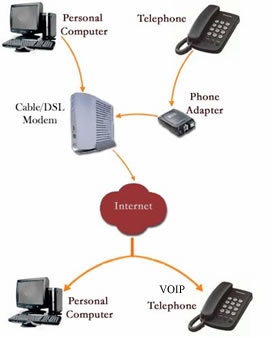
La VoIP convierte la señal de voz de su teléfono en una señal digital que puede viajar a través de Internet. Si llama a un número telefónico regular, la señal se reconvierte en el otro extremo. Dependiendo del tipo de servicio de VoIP, usted puede hacer llamadas de VoIP desde una computadora, un teléfono especial para VoIP o un teléfono tradicional con o sin adaptador. Además, la existencia de nuevos puntos de acceso a Internet de alta velocidad o “hot spots” en lugares públicos como aeropuertos, parques y cafés le permiten conectarse a Internet y usar el servicio de VoIP vía inalámbrica. Si su proveedor de servicio de VoIP le asigna un número de teléfono regular, entonces podrá recibir llamadas de teléfonos regulares que no necesitan ningún equipo especial y seguramente podrá marcar como siempre lo ha hecho.
Aquí tenemos un ejemplo de cómo funciona el servicio de VoIP:
¿Que capacidades integra los dispositivos moviles que ante eran exclusiva en las computaroas de escritorio?
Es lo más nuevo en la línea de sistemas operativos de Apple. Aunque oficialmente es designado como "version 10" del Mac OS, tiene una historia en gran medida independiente de las versiones anteriores de Mac OS. Es el sucesor del Mac OS 9 y el Mac OS Classic. Se trata de un Sistema Operativo Unix, basado en el sistema operativo NeXTSTEP y el Núcleo Mach que Apple adquirió tras la compra de NeXT, al regresar su director general Steve Jobs a Apple en este momento. Mac OS X también hace uso del código base de BSD. Han existido siete liberaciones significativas de la versión de cliente, siendo la más reciente la Mac OS X 10.7, conocida como Mac OS X Lion. Hace muy poco, a fines de julio de 2012, aparece Mac OS X v10.8 (Mountain Lion o Puma), la versión más reciente de este sistema operativo.
Así como las versiones de cliente, Mac OS X también ha tenido seis liberaciones significativas, como una versión de servidor, llamada Mac OS X Server. El primero de ellos, Mac OS X Server 1.0, fue lanzado en versión beta en 1999. Las versiones de servidor son, en arquitectura, idénticas a las versiones de cliente, con la diferencia en la inclusión de herramientas para administración de servidores, incluyendo herramientas para lagestión de sistemas basados en Mac OS X como servidores de grupos de trabajo, servidores de correo y servidores web, entre otras herramientas.


